最後更新︰2026-03-31
【NAS是什麼?】2026 最新企業和家用NAS推薦|另附三大選購要點

回到目錄
NAS是什麼?
網絡儲存裝置 NAS 是什麼?
網絡儲存裝置 (NAS) 簡單來說就是一台電腦(或者伺服器),主要專精於透過網路遙控操作丶傳輸以及儲存大量數據。主機同樣會包含 中央處理器 (CPU)和丶記憶體 (RAM) 等等電腦硬件,但是設計上會更加適合長時間運作,而且電力消耗會比電腦低。
不過 NAS 不像電腦可以直接插上螢幕鍵盤滑鼠來操作,它需要使用上網線接上網絡後方,可以透過另一台電腦丶平板或者手機通過網絡做操作。部份型號更提供與電腦相近的操作介面和應用程式,簡化操作並提供更多樣化的功能。
要注意的是 NAS 並沒有內置任何硬碟,硬碟需要另外購買然後再安裝在 NAS,某些型號甚至可以透過擴充插座,從而安裝好幾十個硬碟,來儲存以百 TB (Terabyte) 計的檔案。
NAS伺服器的主要用途
NAS 伺服器的主要用途|從家用及企業分別解說
・家用的網絡儲存裝置 (NAS) :
1. 儲存及備份相片:
無論 Andriod丶iPhone丶相機或者是 GoPro 的資料都可以集中在同一個地方,手機會有專用的應用程式幫你備份相片到 NAS 裡面。
2. 相片//影片瀏覽器:
品牌 NAS 會自帶專用的應用程式讓你可以在電腦和手機重溫相片/影片,甚至可以把相片 Airplay 到電視機上 。
3. 媒體伺服器:
NAS 伺服器作為佔用大量空間的無損音樂和4K電影的儲存空間,可以使用電視丶電腦和音響直接存取 NAS 上的媒體檔案 。
4. 家居監控鏡頭 (IP CAM):
錄製 IP CAM 的影像至 NAS 裡面,因容量比記憶卡 (Secure Digital) SD 卡大,可以輕鬆儲存以年計的影像,但當需要錄製多個鏡頭有機會需要額外授權費用。
・企業用的網絡儲存裝置 (NAS) :
1. 檔案儲存//共享:
工作檔案儲存和交換,透過在 NAS 上面開設不同帳號可以讓多個員工不同地方存取 NAS 上的檔案,並且作權限管理(帳號 B 只可以存取檔案 B/帳號 C 只可以存取檔案 C 等等),以至可以讓公司以外的人上載及下載 NAS 裡面的檔案。
2. 整機備份:
備份整台電腦的所有檔案包括系統到 NAS上面。
3. 雲端備份:
把雲端的檔案備份至 NAS 上面。
4. 閉路電視伺服器:
儲存 CCTV 的畫面,因為 NAS 支援的巨大容量和豐富的檔案管理功能,集中儲存和管理檔案都相當方便,甚至可以把多台不同地點的 NAS 組合成一個巨型的閉路電視系統。
網站寄存 (WordPress & Magento) :
利用 NAS 可以作為簡易的網站伺服器,而無需支付任何月費 。
網絡儲存裝置NAS的三大選購要點
網絡儲存裝置 (NAS) 的三大選購要點
NAS 選購要點 (一):硬碟插槽數量 (Bay):
硬碟插槽數量 (Bay) 越多代表可以安裝至網絡儲存裝置 (NAS) 的容量越大,當你需要儲存的檔案少於 8TB (Terabyte) 的話,可選 2Bay NAS。超過 8TB 的容量需求的話則需選購 4Bay 或更多 Bay 數的 NAS。
而 NAS 的 Bay 數越多就可以支援越有保障的磁碟陣列 (RAID),例如 4Bay 或以上的 NAS 可以 RAID10/SHR2,可以承受兩個硬碟同時損壞的風險 。
NAS 選購要點 (二):品牌
市場上主要有三大品牌的 NAS,三間都是台灣公司。
・群暉科技 Synology:
有著更加易用及理解的操作界面,如果想自行架設 NAS,一般我會建議新手/對網絡架設不熟悉的用家選擇此品牌。
・威聯通科技 QNAP:
硬件的性價比更高,在軟件功能上更進取,支援更多新的網絡技術(例如 WireGuard VPN)。
・華芸科技 ASUSTOR :
比較小眾的選擇,類似威聯通科技 QNAP 的存在 。
NAS 選購要點 (三):網絡插口速度
NAS 是一個網絡產品,幾乎所有檔案傳輸都會經過 NAS 的網絡插口,所以 NAS 的網絡插口速度會影響到檔案傳輸速度,但是當 NAS 的網絡插口速度越快,用家需要相應地升級其他的網絡基礎建設,方可用到 NAS 的速度 。
而現在的 NAS 會有以下 3 種插口速度:
・1Gbps(125 MB/s):
1 Gbps 是最普遍的速度,這種速度已足夠支援所有電腦丶路由器和丶Switch 用途都支援,包括一般文書檔案存取或備份,亦無須額外升級。
・2.5Gbps(312.5 MB/s):
是威聯通科技 (QNAP) 所推出的 NAS 所流行的速度,幾乎所有入門的 QNAP NAS 都自帶 2.5Gbps 網絡插口,而 2.5Gbps 的相關網絡設備都比 10Gbps 便宜很多,適合想提升 NAS 檔案傳輸速度的人或預算不足的媒體工作室。而Synology 則未有原生支援 2.5Gbps 的 NAS。
・10Gbps(1250 MB/s):
最後,10 Gbps 適合電腦網絡發燒友、影像/媒體工作室或者上百人的企業專用的速度。
企業和家用NAS推薦
企業和家用 NAS 推薦
家用 NAS 推薦:
1. Synology DiskStation DS225+/DS425+/DS925+
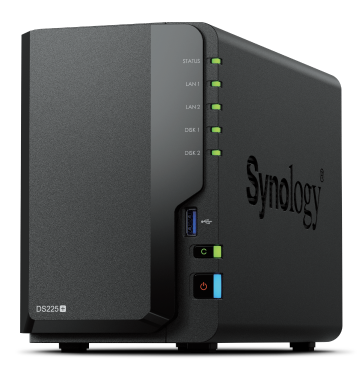
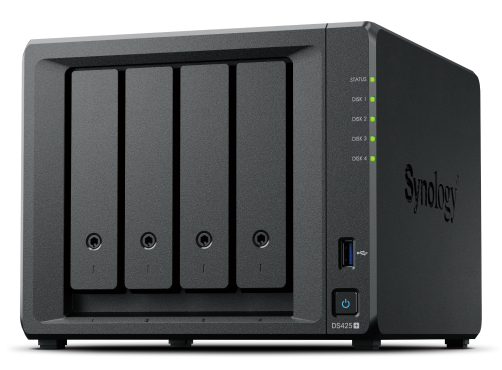
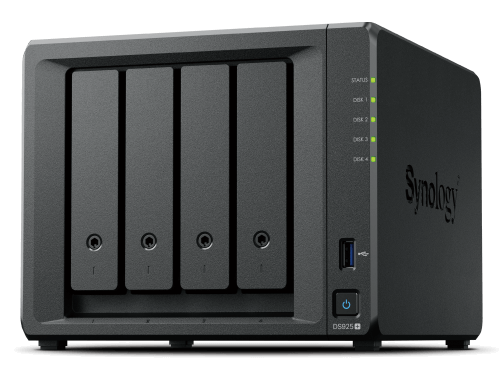
起步至少 DS225+,合理的反應速度丶支援 btrfs & snapshot。
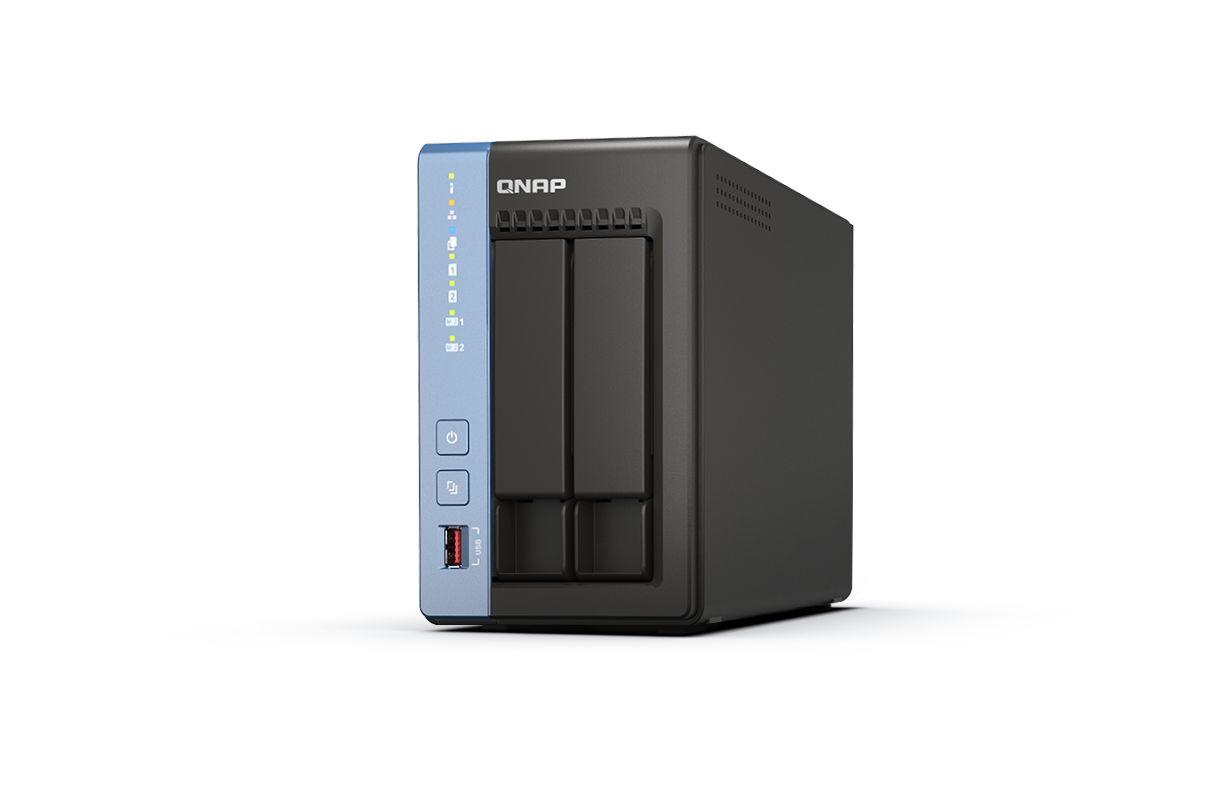
只比同樣 2Bay 的 DS225+ 貴一點,但原生支援 2 x 2.5GbE 丶有更強的硬件性能丶支援 M.2 SSD。
此外,如想選購Synology 品牌的 NAS 在家中使用,筆者則不推薦大眾用家選擇它們所有「 J 系列」的 NAS,除非你是有 NAS 經驗的用家。因為 J 系列的 NAS 除了反應較慢外,還會有一些進階功能上的缺失;如已入手「J 系列」的用家,建議只用其作單一用途,例如為另一台 NAS 做異地備份。
企業用 NAS 推薦:
1. Synology DiskStation DS225+
起步至少 DS225+,合理的反應速度丶支援 btrfs & snapshot。
2. Synology DiskStation DS925+/DS1525+ /DS1825+
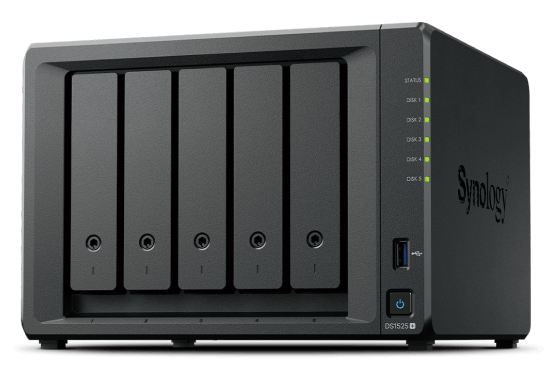
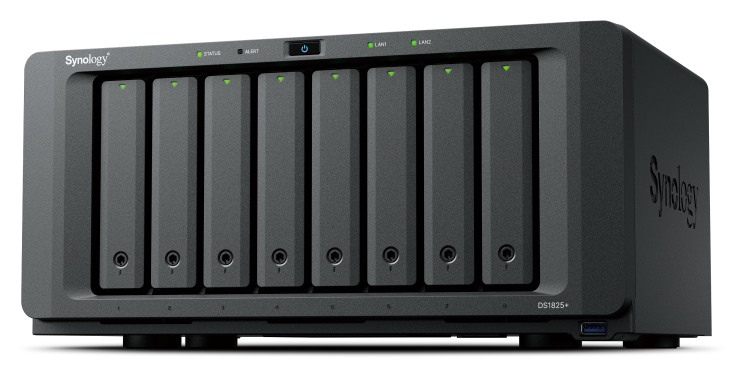
超過 10TB 檔案時適用,可加購支援 10GbE 的網路卡 (Lan card),支援 M.2 SSD 快取。
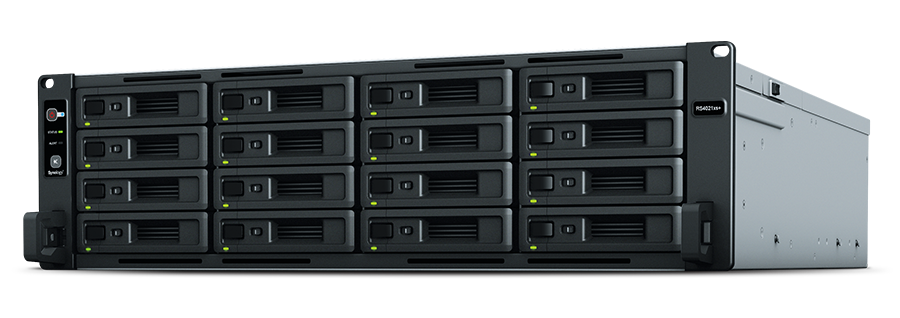
當有以百 TB 計算的檔案需要儲存時適用。

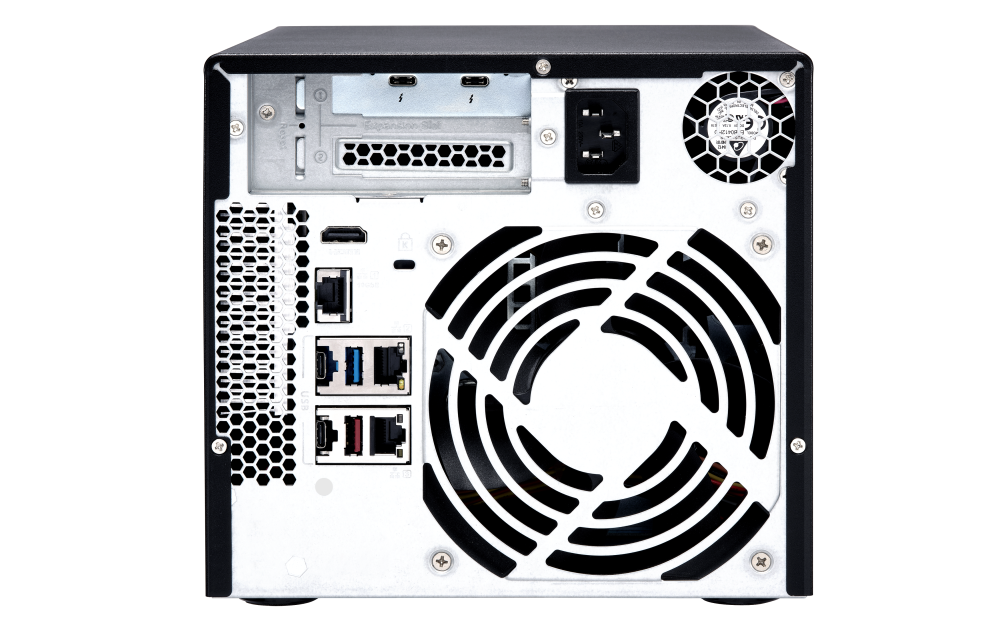
QNAP TVS-h474-PT-8G適合預算不足的多媒體工作室選用。
NAS 適用的硬碟推薦:
1. Synology Plus HDD

Synology Plus HDD 比 Ultrstar 稍貴,提供 3 年保養,確保與 Synology NAS 之間不會出現任何兼容問題,飛馬亦建議使用原廠HDD以取得全部支援。
2. WD Red Plus 系列/Red Pro 系列
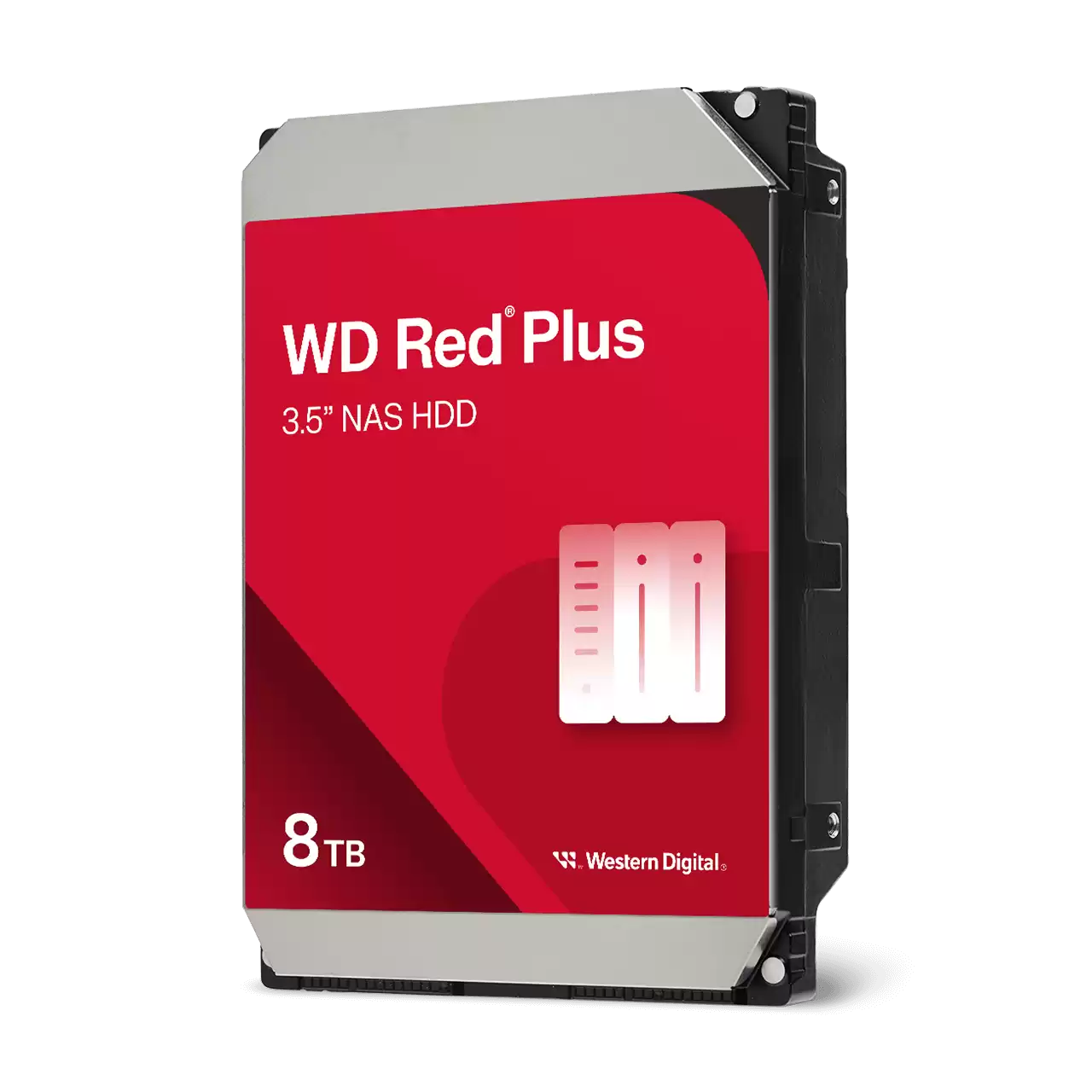
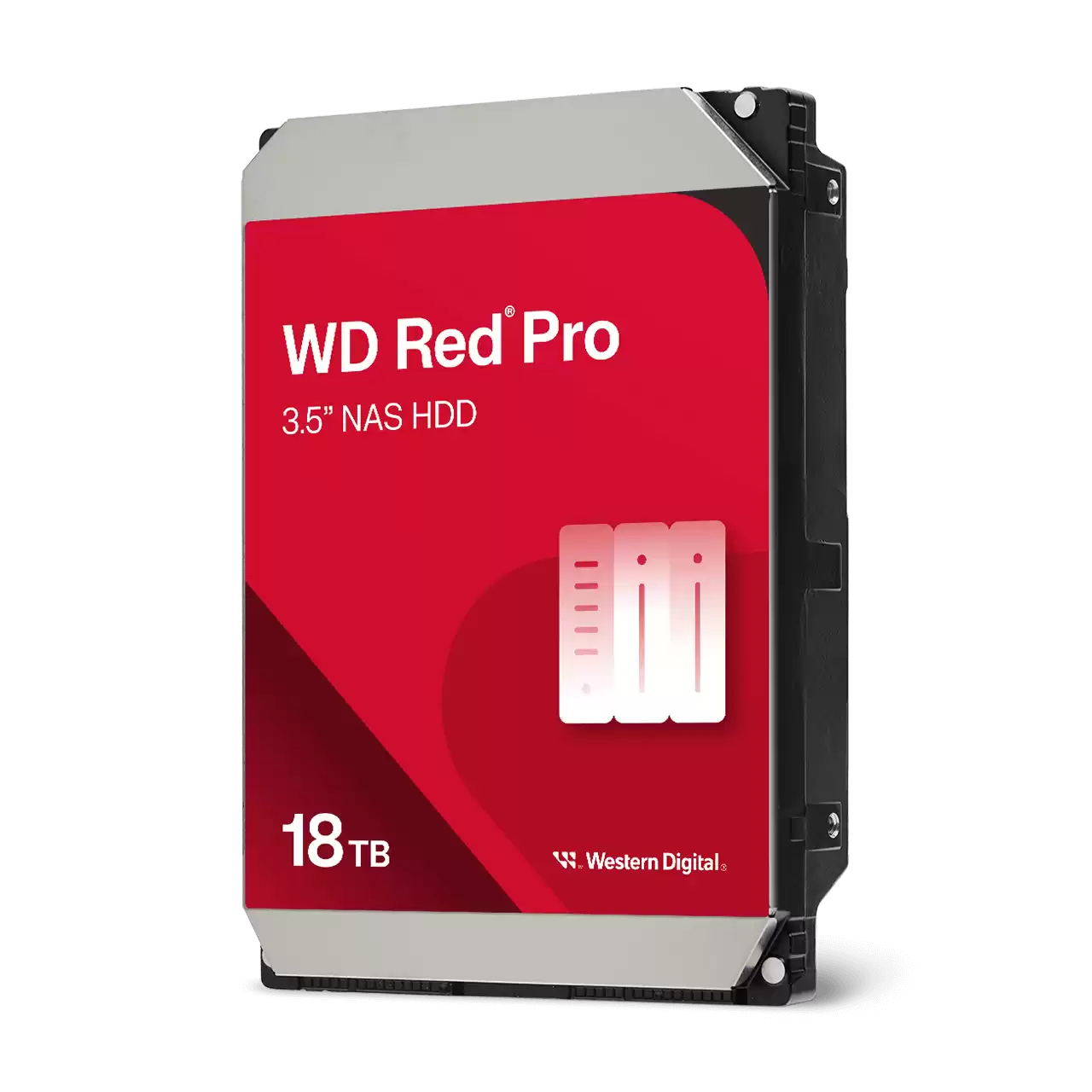
WD Red Pro 及 WD Red Plus 兩個系列皆為 NAS 工作環境而設,Red Plus 系列提供3年保養,適合普通使用;Red Pro 系列提供5年保養,適合進階使用
3. WD Ultrastar
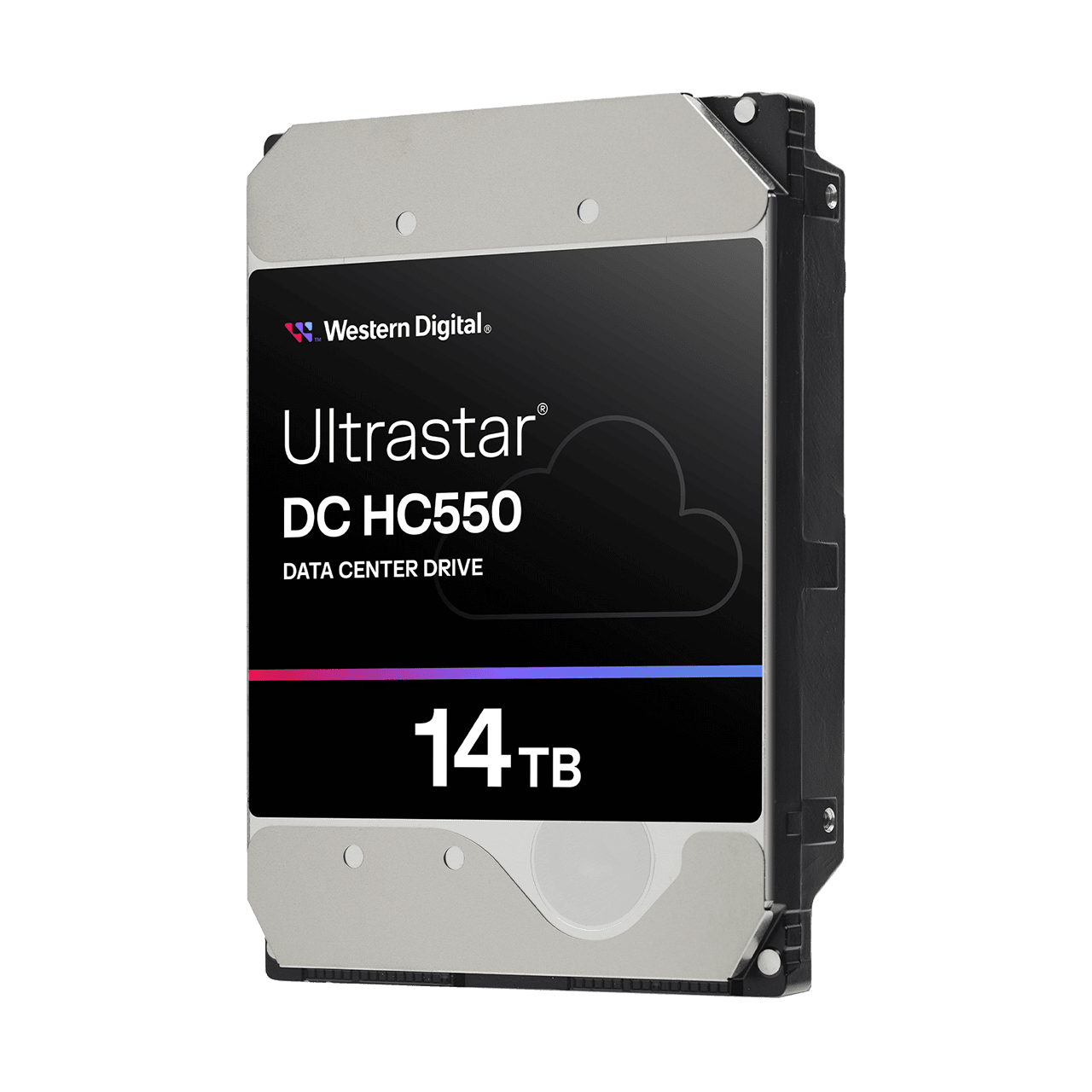
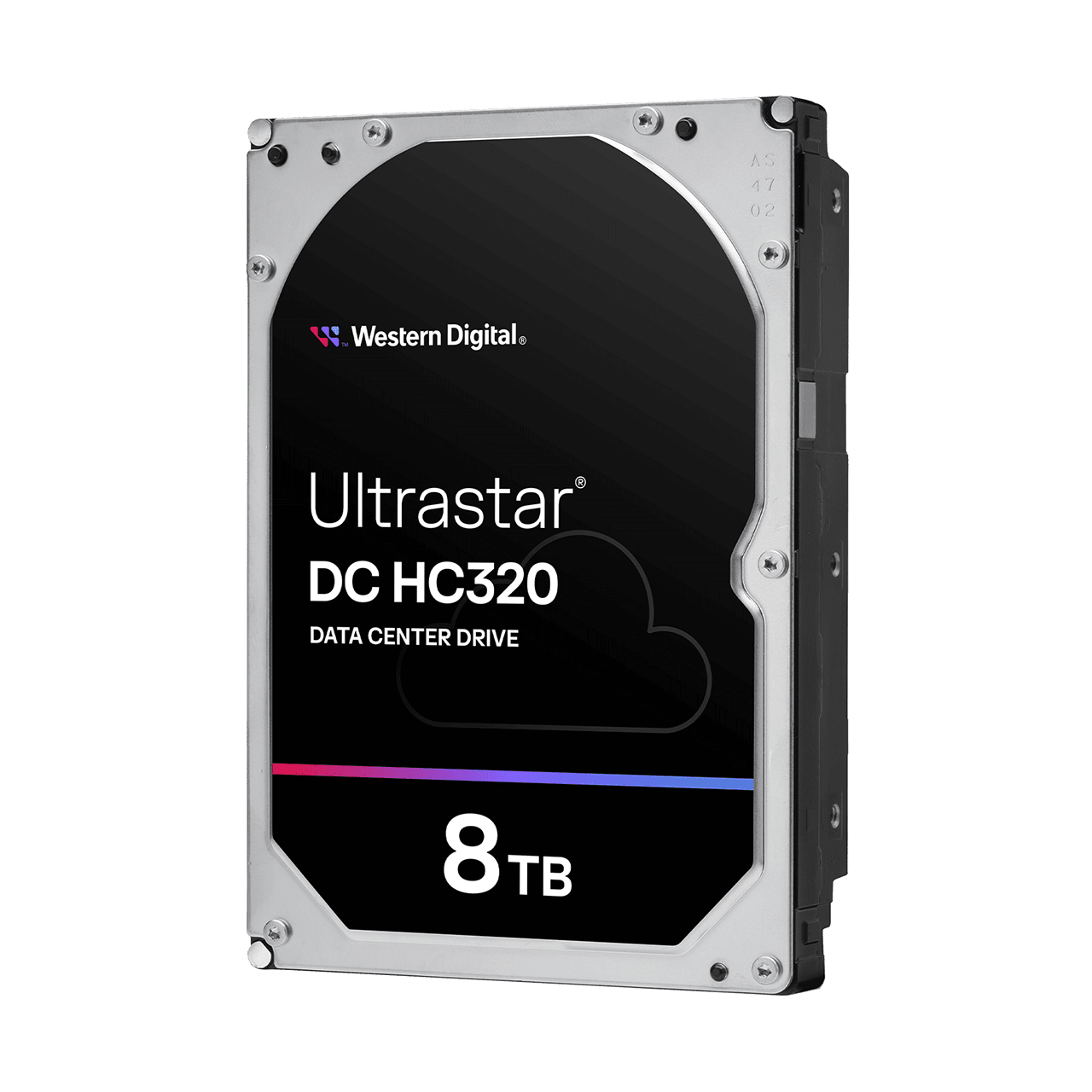
WD Ultrastar 系列為 WD 企業級硬碟,非常適合處理資料密集型應用程式,耐用性和可靠性方面都表現優異。
4. Toshiba MG
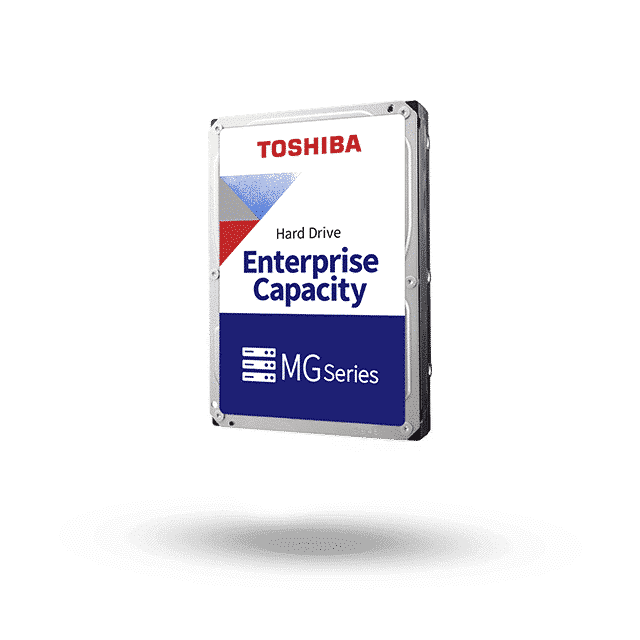
Toshiba MG 系列為 Toshiba 企業級硬碟,專為資料中心應用,NAS上使用焯焯有餘。
NAS 推薦
HDD 硬碟推薦
常見問題
網絡儲存裝置 (NAS) 常見問題
1. 網絡儲存裝置 (NAS) 可以裝固態硬碟 (SSD) 嗎?
. NAS 可以裝SSD 嗎
可以,全部 NAS 都可以安裝 SATA SSD,但是 M.2 SSD 就取決於 NAS 是否有 M.2 的 SSD 插槽。安裝 SSD 可分別作「快取」和「儲存空間」用途,但只有特殊用途才需要安裝 SSD 作「快取」,一般有疑問自己是否需要 SSD 快取的人都不需要 SSD 快取。
而安裝 SSD 作「儲存空間」必須配合 10Gbps 的網路 (Network) 才可以有效發揮作用, 安裝 SSD 作「儲存空間」適用於多人存取大型檔案的環境,例如媒體/影像工作室。
但因為成本極高所以一般只有商業用途才會安裝 SSD 到 NAS 裡面。
2. 什麼人需要網絡儲存裝置 (NAS)?
-
有 4TB (Terabyte) 容量以上檔案儲存需求的人
-
攝影/影音發燒友
-
覺得把資料儲存在自己手上而非第三方的伺服器上會更安心的人
-
想把不同裝置產生的資料集中在同一個地方長期(以十年計)儲存的人
-
多媒體工作室
3. 為什麼企業應該選擇 NAS 伺服器?
一般的中小企我都是建議使用雲端檔案服務,但如果你有以下需求的企業,可考慮使用網絡儲存裝置 (NAS):
-
多媒體工作室丶需要高速存(200MB/s以上)取大型檔案
-
不信任第三方雲端服務用作儲存公司資料
-
需要備份雲端服務的資料作保險
-
需要對檔案權限作最大的掌控
-
需要可靠並易於管理的閉路電視系統
-
以 10TB (Terabyte) 計的檔案儲存需求
-
有大量檔案會在員工之間互相傳遞的公司
4. 網絡儲存裝置 (NAS) 安裝會不會很困難?
對一般人而言,NAS 的使用方法是較為簡單的,但這始終是一種網絡硬件,需要網絡架設的專業基礎知識。
雖然品牌 NAS 的架設流程已經盡量地簡化,一般大眾都自行架設到 NAS 的核心功能,但仍然有很多細節(例如:經互聯網存取自家的 NAS丶防火牆)需要由有相關經驗的人來設定。
若果想嘗試自行架設的人要有心理準備要閱讀網上教學和學習網絡架設的知識,商用的話強烈建議購買額外的安裝服務。
5. 用 NAS丶線上雲端服務和USB Drive 有什麼分別?
| NAS | 一般線上雲端服務 | USB Drive | |
| 成本 | 最高 - 不單止要計算初始購買硬件的成本,還需要日後花心思和時間來維護。所以有 4TB 或以的資料需要儲存時使用較化算。費用固定,無訂閱費用 | 中等 - 免費,一開始免費,但隨者儲存的數據越多會變得越貴,每個月都要續費 | 中等 - 便宜,只有初始購買成本,無後續成本 |
| 速度 | 有最高的上限,可以自行架設一個高速的網絡來連接 NAS,可以做到超越雲端和外置 SSD 的速度 | 受到雲端伺服器和自已的上網速度所限制,一般速度為1Gbps(0.125GB/s) | 現時外置 SSD 可以做到讀寫大約 10Gbps(1.25GB/s),很簡單就可以超越雲端和一般的 NAS |
| 便利性 | 只要做好前期設置可以做到雲端一樣的效果 | 成熟的檔案儲存和共享服務,擴充容量最方便 | 每次只可以連接一台電腦,人多需要共享檔案時非常麻煩,無法擴充容量 |
| 風險 | 架設時沒有做好安全設定的話,有機會會受到網絡攻擊丶黑客入侵。有 RAID 保障,可以承受到硬碟損壞的風險 | 網絡攻擊丶檔案遺失的風險幾乎不存在 | 硬件損壞的話沒有任何保障 |
| 檔案儲存/共享以外的功能 | 可以用作 CCTV 伺服器丶架設一些小功能在 NAS 上面(例如讓 NAS 自動測網速等等的小程式)甚至高階型號可作遊客伺服器使用 | 一般線上雲端服務無任何特別功能 | 無 |
| 備註 | 無論是 iOS丶Andriod丶相機丶電腦的文件和相片都可以集中儲存在 NAS,需要轉移資料去到雲端丶電腦丶USB Drive 都方便快捷 | 不同的裝置會用上不同公司的雲端服務,例如 iPhone 會用iCloud,Andriod 電話用Google Drive。時間一長,相片檔案就會四散在不同公司的雲上面 | 不適用於儲存以 10TB 計的數據,無法有效率地共享 USB Drive 內的檔案 |
總結:選購網絡儲存裝置 (NAS) 前應先了解不同 NAS 的用途、優點和三大選購要點
通過本文的詳細介紹,相信讀者已經對網絡儲存裝置 (NAS) 有一定的認識。作為精明的消費者,在選購時應該考慮各種因素,收集資訊並比較不同型號的網絡儲存裝置 (NAS) 。若想獲取更多與 網絡儲存裝置 (NAS) 相關的資訊,歡迎瀏覽我們的網絡儲存裝置 (NAS) 專區看更多人氣及優惠產品。仍有任何對 NAS 的疑問?可以立即點擊與PEGASUS 專員查詢。